Portable Firefox(http://portableapps.com/apps/internet/Firefox_portable )
就是一套可隨身攜帶的Firefox網頁瀏覽器。下載後請先放在非中文名稱的目錄
內(請勿放於桌面,例如放在C槽內)按兩下後選擇接受版權申明後進行解壓縮。
不過此時仍是英文介面。若想要出現中文介面,請執行以下的動作:
請至http://benjamin.smedbergs.us/switch-locales/ 下載並安裝
「Locale-Switcher」套件後重新開啟Firefox。
再請至
http://portableapps.com/apps/internet/Firefox_portable/localization#language_packs
下載並安裝語系檔案,例如中文請挑選「Chinese (Traditional)」
,安裝好之後請重新啟動Firefox即可。
安裝好相關套件後,壓縮起來放在隨身碟,就可以帶到別台機器解壓縮後使用。
星期三, 10月 01, 2008
星期日, 9月 07, 2008
星期二, 9月 02, 2008
firefox3 沒有把flash撥放程式放在裡面
firefox3 沒有把flash撥放程式放在裡面,
所以請開啟firefox,再開啟以下網址下載並且安裝
,就可以解決
http://www.adobe.com/products/flashplayer/
或者可以下載我的隨身版firefox,裡面也有flash播放器
http://rapidshare.com/files/141314461/pcschool_firefox3_0830.exe
所以請開啟firefox,再開啟以下網址下載並且安裝
,就可以解決
http://www.adobe.com/products/flashplayer/
或者可以下載我的隨身版firefox,裡面也有flash播放器
http://rapidshare.com/files/141314461/pcschool_firefox3_0830.exe


Firefox內幾個好用的網頁編輯的套件
Firefox內幾個好用的網頁編輯的套件,在此推薦。
至於中文說明,可能得等很晚..以後有空時我會補上。
Firebug:
https://addons.mozilla.org/en-US/firefox/addon/1843
原文說明:
Firebug integrates with Firefox to put a wealth of development tools at your fingertips while you browse. You can edit, debug, and monitor CSS, HTML, and JavaScript live in any web page...
Web Developer
https://addons.mozilla.org/en-US/firefox/addon/60
原文說明:
Adds a menu and a toolbar with various web developer tools.
ColorZilla
https://addons.mozilla.org/en-US/firefox/addon/271
原文說明:
Advanced Eyedropper, ColorPicker, Page Zoomer and other colorful goodies...
JavaScript Debugger
https://addons.mozilla.org/en-US/firefox/addon/216
原文說明:
Venkman is the code name for Mozilla's JavaScript Debugger. Venkman aims to provide a powerful JavaScript debugging environment for Mozilla based browsers.
SourceEditor
https://addons.mozilla.org/en-US/firefox/addon/1760
原文說明:
View and Edit source of HTML element...
至於中文說明,可能得等很晚..以後有空時我會補上。
Firebug:
https://addons.mozilla.org/en-US/firefox/addon/1843
原文說明:
Firebug integrates with Firefox to put a wealth of development tools at your fingertips while you browse. You can edit, debug, and monitor CSS, HTML, and JavaScript live in any web page...
Web Developer
https://addons.mozilla.org/en-US/firefox/addon/60
原文說明:
Adds a menu and a toolbar with various web developer tools.
ColorZilla
https://addons.mozilla.org/en-US/firefox/addon/271
原文說明:
Advanced Eyedropper, ColorPicker, Page Zoomer and other colorful goodies...
JavaScript Debugger
https://addons.mozilla.org/en-US/firefox/addon/216
原文說明:
Venkman is the code name for Mozilla's JavaScript Debugger. Venkman aims to provide a powerful JavaScript debugging environment for Mozilla based browsers.
SourceEditor
https://addons.mozilla.org/en-US/firefox/addon/1760
原文說明:
View and Edit source of HTML element...
星期六, 6月 28, 2008
隨身版Firefox升級
已將隨身版Firefox改由
最新的firefox3所製作的,
開啟速度比Firefox2還要快
只是目前可用的擴充元件比較少
所以目前兩個版本我都放在網路上提供
下載
我上課會使用到的網頁都在裡面
如有需要特別的網頁或瀏覽器的功能
麻煩跟我說
謝謝!
下載網址請看部落格的右下角的
「連結清單」。
最新的firefox3所製作的,
開啟速度比Firefox2還要快
只是目前可用的擴充元件比較少
所以目前兩個版本我都放在網路上提供
下載
我上課會使用到的網頁都在裡面
如有需要特別的網頁或瀏覽器的功能
麻煩跟我說
謝謝!
下載網址請看部落格的右下角的
「連結清單」。
星期日, 6月 22, 2008
Firfox3已經正式推出了
Firfox3已經正式推出了!
不過,因為有諸多套件需要更新,所以隨身版的Firefox,
預計要到七月才會推出,時程上的delay,尚請包涵!!
Firefox3開啟網頁的速度快,也有多種貼心的功能,歡迎
各位下載嘗試:

不過,因為有諸多套件需要更新,所以隨身版的Firefox,
預計要到七月才會推出,時程上的delay,尚請包涵!!
Firefox3開啟網頁的速度快,也有多種貼心的功能,歡迎
各位下載嘗試:
星期四, 11月 08, 2007
隨身版Firefox的使用之基本操作6:網頁上的連結與圖片
隨身版Firefox的使用:基本操作
葉建榮整理
資料運用:網頁上的連結與圖片
當我們開啟網頁後,我們想要得知該網頁內的連結結構或圖片資訊,那該怎麼辦呢?過去我們會開一個Word檔案,一邊按下右鍵紀錄連結或圖片資訊,另外一邊在Word內輸入相關資訊。現在您使用Firefox,就可以喝咖啡聊是非,不必做這些事情了。
您可以在狀態列上看到一個圖示,顯示這個網頁的連結數量。當您按下滑鼠右鍵時,可察看這個網頁在網內與網外的連結有哪些,您也可以將這些資訊儲存為網頁、文字檔,或者在分頁開啟。

【圖32、LinkCounter可幫您整理網頁內有哪些網站內外的連結】
如果想看到網頁上的圖片清單呢?您可在網頁上按下右鍵,選擇「List All Images」,Firefox就會另開分頁,將該網頁上所有圖形條列出來。

【圖33、List All Images可將網頁上的圖形條列在新網頁上】
隨身版Firefox的使用之基本操作5:書籤管理
隨身版Firefox的使用:基本操作
葉建榮整理
Firefox的書籤,與IE的「我的最愛」功能相同,都是儲存網址,以供日後的點選觀看,只是Firefox內可以有更多的套件協助管理與使用。您可以隨心所欲的將網頁加入指定的書籤資料夾內,而不需再到「書籤」功能表內作業。

【圖26、可點選書籤資料夾就可儲存書籤】
書籤管理:檢查書籤狀況
當我們把大量的網頁加入到書籤後,時間一久,可能有些書籤會失效或者轉移網頁,那我們該怎麼檢查呢?
當您開啟書籤管理員時,您可選取您要檢查的書籤資料夾或書籤,按下 ,就可進行檢查。

【圖27、書籤管理員內新增一個「Check」按鈕】
書籤管理:IE我的最愛
Firefox有很棒的書籤與相關搭配的套件,我所提供的隨身版Firefox,也是可以讀取IE的「我的最愛」,不論您在哪一台Windows電腦上,您都可以在Firefox內點選IE的最愛!

【圖28、Fireefox內也可以使用「我的最愛」】
隨身版Firefox的使用之基本操作4:網頁翻譯
隨身版Firefox的使用:基本操作
葉建榮整理
網路無國界,當我們在網路上搜尋資料時,很容易搜尋到簡體中文的網頁。您可以直接閱讀,但總有碰到不認識的文字,那該怎麼辦呢?
這裡提供了兩種網頁翻譯的方式,一個是「新同文堂」,第二個是「FoxLingo」。
新同文堂
新同文堂的目的,就是讓您可以做簡繁體中文的互換。當您在網頁上按下右鍵,您就可以選擇網頁轉繁體或轉簡體,甚至您也可以設定自動轉換,不論您看了哪些網頁,都會以繁體或簡體顯示。

【圖24、新同文堂的功能】
FoxLingo
您可點選上方的FoxLingo工具列進行各種語言的翻譯,FoxLingo提供多少語言呢?總共提供了超過百種以上的各種不同語言的比對進行網頁翻譯與選取的文字翻譯,而且更棒的是,當您要翻譯網頁或文字時,您可挑選不同的語言翻譯主機替您翻譯文字。

【圖25、FoxLingo提供的翻譯功能】
星期六, 10月 06, 2007
隨身版Firefox的使用之基本操作3:Google與網頁瀏覽安全
隨身版Firefox的使用:基本操作
葉建榮整理
中華民國96年10月6日 整理
Google工具列的運用
Firefox內已經內建了Google的搜尋引擎,那為何還要另外介紹工具列呢?因為Firefox內所提供的僅是單純的網頁搜尋,而安裝他們的工具列可使用其他的功能。安裝完Google工具列後,您會看到工具列上有諸多的按鈕,而這些按鈕會提供哪些功能呢?
1. PageRank:這個工具將會告訴您經由Google 的演算評估後告訴您這個網頁的重要性。綠色的比例愈高,代表這個網頁愈重要。

【圖16、Google的pageRank】
2. 拼字檢查:
可在您輸入資料時作拼字的檢查,可避免錯誤的發生,而您也可點選「自動修正」,協助您修正所有的錯誤。
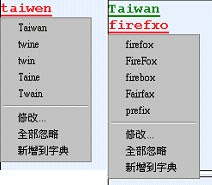
【圖17、Google的拼字檢查】
3. 網頁文字翻譯:
Google也提供網頁翻譯的功能。當您把滑鼠游標移動到網頁的英文文字上,就會將該英文字翻譯成您設定的語言。
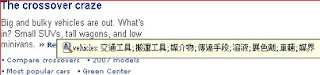
【圖18、Google的文字翻譯】
4. 反白與關鍵字搜尋:
當您利用Google工具列進行網頁搜尋時,工具列上會顯示您目前搜尋的關鍵字,只要您點選,Google將會找出搜尋網頁中的每一個相同的詞,您可以搜尋更多的詞,每一個關鍵字會以不同的顏色反白,您就可以更快速的找到您要的資料。
 可協助您搜尋相同的詞
 可將每一個關鍵字用不同顏色反白
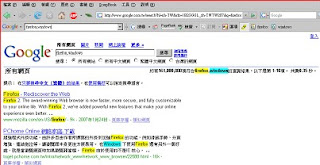
【圖19、反白與關鍵字搜尋】
Google的加強
使用Google時,可先跑出網頁的畫面,方便您的搜尋
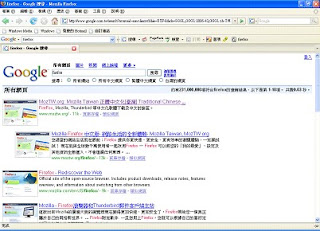
【圖20、Google查詢時出現網頁預覽圖片】
網頁瀏覽安全
Google曾提供Google safe Browsing for Firefox套件給Firefox使用者使用,這可以協助使用者分析網站是否安全,如今這技術已整合至搜尋引擎內,不論IE或Firfox均可使用。不過這僅限Google官方網站(http://www.google.com )搜尋才有此功能,若是在其他網站上使用Google提供的搜尋,就無此技術支援。
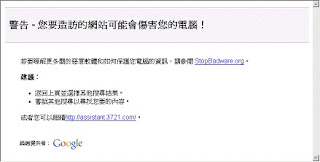
【圖21、當您使用Google搜尋進入危險的網站時出現的訊息。】
除了Google提供搜尋引擎的網站安全分析,以及Firefox本身的防釣魚網站偵測外,這一套Firefox也安裝了著名的防毒軟體公司McAfee的一套免費網站安全偵測分級套件: McAfee SiteAdvisor。
這套件提供了以下的保護:
1.網頁進行分級,降低網頁型惡意軟體的威脅,如廣告軟體、間諜軟體、病毒與網路釣魚詐騙等。
2.當您使用搜尋引擎,例如Google、Yahoo、MSN進行搜尋時,會給予搜尋結果的網站安全評比分級。但這裡指使用這幾個搜尋引擎官方網站,若是引用這幾個搜尋引擎網站技術的網站則沒有網站安全評比分級功能。
3.藉由色彩標識提供分級資訊:不論是搜尋引擎或網頁瀏覽,McAfee SiteAdvisor均會提供色彩標識提示,讓您知道這個網頁是否有風險,先來說明搜尋網頁時網頁連結後顏色代表的意義。
顏色 意義
綠色 測試合格,可安全使用
黃色 濫發信件,請多留意
紅色 危險網站,若要瀏覽請小心
灰色 尚未被McAfee SiteAdvisor測試
這一套軟體蠻建議各位使用。畢竟您網頁瀏覽習慣再怎麼謹慎小心,仍可能因不小心點選而導致間諜軟體或木馬程式的入侵,也無法保證搜尋引擎的搜尋結果都是正常安全的網頁,所以如果先做安全性的分析,先瞭解瀏覽這個網頁可能的風險,就可降低中毒或被入侵的風險。
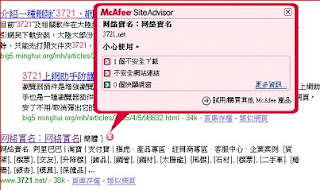
【圖22、McAfee SiteAdvisor偵測到危險網頁】
Firefox狀態列會出現McAfee SiteAdvisor的圖示。(位置將隨套件安裝的多寡會有所移動)

【圖23、Firefox狀態列上McAfee SiteAdvisor圖示】
當您開啟網頁時,網頁的狀態列上就會出現McAfee SiteAdvisor的圖示,而其圖示也是分成四種:
圖示 意義
 測試合格,可安全使用
 濫發信件,請多留意
 危險網站,若要瀏覽請小心
 尚未被McAfee SiteAdvisor測試
Google工具列的運用
Firefox內已經內建了Google的搜尋引擎,那為何還要另外介紹工具列呢?因為Firefox內所提供的僅是單純的網頁搜尋,而安裝他們的工具列可使用其他的功能。安裝完Google工具列後,您會看到工具列上有諸多的按鈕,而這些按鈕會提供哪些功能呢?
1. PageRank:這個工具將會告訴您經由Google 的演算評估後告訴您這個網頁的重要性。綠色的比例愈高,代表這個網頁愈重要。

【圖16、Google的pageRank】
2. 拼字檢查:

可在您輸入資料時作拼字的檢查,可避免錯誤的發生,而您也可點選「自動修正」,協助您修正所有的錯誤。

【圖17、Google的拼字檢查】
3. 網頁文字翻譯:
Google也提供網頁翻譯的功能。當您把滑鼠游標移動到網頁的英文文字上,就會將該英文字翻譯成您設定的語言。

【圖18、Google的文字翻譯】
4. 反白與關鍵字搜尋:
當您利用Google工具列進行網頁搜尋時,工具列上會顯示您目前搜尋的關鍵字,只要您點選,Google將會找出搜尋網頁中的每一個相同的詞,您可以搜尋更多的詞,每一個關鍵字會以不同的顏色反白,您就可以更快速的找到您要的資料。
 可協助您搜尋相同的詞
 可將每一個關鍵字用不同顏色反白
【圖19、反白與關鍵字搜尋】
Google的加強
使用Google時,可先跑出網頁的畫面,方便您的搜尋

【圖20、Google查詢時出現網頁預覽圖片】
網頁瀏覽安全
Google曾提供Google safe Browsing for Firefox套件給Firefox使用者使用,這可以協助使用者分析網站是否安全,如今這技術已整合至搜尋引擎內,不論IE或Firfox均可使用。不過這僅限Google官方網站(http://www.google.com )搜尋才有此功能,若是在其他網站上使用Google提供的搜尋,就無此技術支援。

【圖21、當您使用Google搜尋進入危險的網站時出現的訊息。】
除了Google提供搜尋引擎的網站安全分析,以及Firefox本身的防釣魚網站偵測外,這一套Firefox也安裝了著名的防毒軟體公司McAfee的一套免費網站安全偵測分級套件: McAfee SiteAdvisor。
這套件提供了以下的保護:
1.網頁進行分級,降低網頁型惡意軟體的威脅,如廣告軟體、間諜軟體、病毒與網路釣魚詐騙等。
2.當您使用搜尋引擎,例如Google、Yahoo、MSN進行搜尋時,會給予搜尋結果的網站安全評比分級。但這裡指使用這幾個搜尋引擎官方網站,若是引用這幾個搜尋引擎網站技術的網站則沒有網站安全評比分級功能。
3.藉由色彩標識提供分級資訊:不論是搜尋引擎或網頁瀏覽,McAfee SiteAdvisor均會提供色彩標識提示,讓您知道這個網頁是否有風險,先來說明搜尋網頁時網頁連結後顏色代表的意義。
顏色 意義
綠色 測試合格,可安全使用
黃色 濫發信件,請多留意
紅色 危險網站,若要瀏覽請小心
灰色 尚未被McAfee SiteAdvisor測試
這一套軟體蠻建議各位使用。畢竟您網頁瀏覽習慣再怎麼謹慎小心,仍可能因不小心點選而導致間諜軟體或木馬程式的入侵,也無法保證搜尋引擎的搜尋結果都是正常安全的網頁,所以如果先做安全性的分析,先瞭解瀏覽這個網頁可能的風險,就可降低中毒或被入侵的風險。

【圖22、McAfee SiteAdvisor偵測到危險網頁】
Firefox狀態列會出現McAfee SiteAdvisor的圖示。(位置將隨套件安裝的多寡會有所移動)

【圖23、Firefox狀態列上McAfee SiteAdvisor圖示】
當您開啟網頁時,網頁的狀態列上就會出現McAfee SiteAdvisor的圖示,而其圖示也是分成四種:
圖示 意義
 測試合格,可安全使用
 濫發信件,請多留意
 危險網站,若要瀏覽請小心
 尚未被McAfee SiteAdvisor測試
隨身版Firefox的使用之基本操作2:瀏覽與下載
隨身版Firefox的使用:基本操作
右上角的搜尋引擎,您可依您的習慣挑選搜尋引擎。
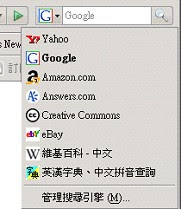
【圖11、提供各種搜尋引擎】
當您在搜尋資料時,例如現在正在搜尋「Firefox」,然後還想搜尋其他資料,例如「mozilla」,當選取了mozilla這段文字,按下右鍵,您可以看看出現了什麼資料呢?這裡以yahoo與google作例子說明。
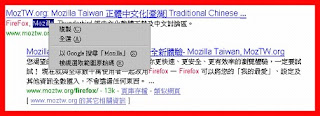
【圖12-1、若選擇Google作為搜尋引擎時按下右鍵可作開啟分頁的搜尋】
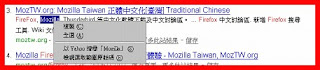
【圖12-2、若選擇Yahoo作為搜尋引擎時按下右鍵可作開啟分頁的搜尋】
您會看到"以yahoo(google)搜尋mozilla"的項目,按下滑鼠左鍵後,就可以另開分頁,將搜尋結果呈現,如果您常上網搜尋資料,這樣的功能會不會讓您心動呢?
網頁上的文字搜尋
當我想搜尋網頁上的特定字串,比如「安全」,我們來看看Firefox會提供怎樣的功能。當我按下「CTRL」+「F」或「編輯」功能表下的「尋找文字」,您可以更方便的移動上下筆資料。您也可以將選取的文字反白,更清楚的看到您選擇的文字。所以不論是網路資源的搜尋或單一網頁內容的搜尋,都非常方便!

【圖13、網頁內的文字搜尋】
下載檔案
下載檔案可自動放於桌面上,方便尋找,且下載的畫面出現在狀態列,畫面單純。
當您關閉Firefox時就會清除狀態列上的這些下載資訊,不過若您覺得不妥,您也可於下載完成後,於狀態列上按下右鍵,選擇「移除全部已完成檔案」就可以。
如果您喜歡到以網頁方式下載很多的檔案,Firefox是一個不錯的瀏覽器。
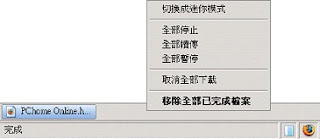
【圖14、檔案下載】
下載PDF檔案
當我們在網路瀏覽時,會很習慣的點選連結,可是如果這個連結是一個PDF檔案呢?網頁就會呼叫相關程式並且開啟PDF檔。對於找尋資料的人來說,是很不方便的。我所提供的Firefox內可讓您有不同選擇。當您點選了PDF檔案,會出現幾個選項詢問,您就可以作各種選擇:下載、開啟PDF(用Firefox開啟)、以HTML檢視、 跳過PDF Download(以電腦內預設的PDF閱讀器開啟)、 取消(不作任何事情)。
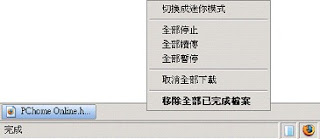
【圖15、下載PDF檔案】
葉建榮整理
中華民國
右上角的搜尋引擎,您可依您的習慣挑選搜尋引擎。

【圖11、提供各種搜尋引擎】
當您在搜尋資料時,例如現在正在搜尋「Firefox」,然後還想搜尋其他資料,例如「mozilla」,當選取了mozilla這段文字,按下右鍵,您可以看看出現了什麼資料呢?這裡以yahoo與google作例子說明。

【圖12-1、若選擇Google作為搜尋引擎時按下右鍵可作開啟分頁的搜尋】

【圖12-2、若選擇Yahoo作為搜尋引擎時按下右鍵可作開啟分頁的搜尋】
您會看到"以yahoo(google)搜尋mozilla"的項目,按下滑鼠左鍵後,就可以另開分頁,將搜尋結果呈現,如果您常上網搜尋資料,這樣的功能會不會讓您心動呢?
網頁上的文字搜尋
當我想搜尋網頁上的特定字串,比如「安全」,我們來看看Firefox會提供怎樣的功能。當我按下「CTRL」+「F」或「編輯」功能表下的「尋找文字」,您可以更方便的移動上下筆資料。您也可以將選取的文字反白,更清楚的看到您選擇的文字。所以不論是網路資源的搜尋或單一網頁內容的搜尋,都非常方便!

【圖13、網頁內的文字搜尋】
下載檔案
下載檔案可自動放於桌面上,方便尋找,且下載的畫面出現在狀態列,畫面單純。
當您關閉Firefox時就會清除狀態列上的這些下載資訊,不過若您覺得不妥,您也可於下載完成後,於狀態列上按下右鍵,選擇「移除全部已完成檔案」就可以。
如果您喜歡到以網頁方式下載很多的檔案,Firefox是一個不錯的瀏覽器。

【圖14、檔案下載】
下載PDF檔案
當我們在網路瀏覽時,會很習慣的點選連結,可是如果這個連結是一個PDF檔案呢?網頁就會呼叫相關程式並且開啟PDF檔。對於找尋資料的人來說,是很不方便的。我所提供的Firefox內可讓您有不同選擇。當您點選了PDF檔案,會出現幾個選項詢問,您就可以作各種選擇:下載、開啟PDF(用Firefox開啟)、以HTML檢視、 跳過PDF Download(以電腦內預設的PDF閱讀器開啟)、 取消(不作任何事情)。

【圖15、下載PDF檔案】
星期五, 10月 05, 2007
隨身版Firefox的使用之基本操作:網頁瀏覽
隨身版Firefox的使用:基本操作
網頁瀏覽
開啟之後,您可點選Firefox底部左邊的 鈕開啟新的分頁或按下「Ctrl」+「T」也可開啟分頁。如果您要開啟的是網頁上的連結或圖片,您可以用滑鼠選取連結或圖片,按下右鍵,選擇Linky」內的選項,就可以於分頁或新視窗開啟網頁或圖片。當您在網路上找資料時,您會愛上這個功能。
「Linky」內的選項有哪些呢?如果您要開啟的是網頁上的網頁連結,您可選擇「在新分頁開啟選取區中的鏈結」;如果您要開啟的是網頁上的圖片檔案,您可選擇「在新分頁開啟所有圖片鏈結」;如果您要開啟的是網頁上的文字,不過他並沒有超連結的設計(例如某些討論區的文),您可選「在新分頁開啟選取區中的純文字鏈結」。
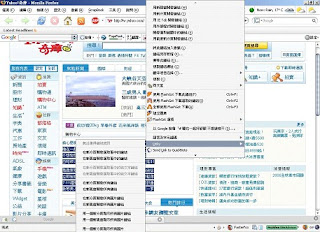
【圖7、決定是否回復】
若您開啟了兩個(含)以上的視窗,您就可以於分頁上選擇「合併視窗」。若您沒有挑選特定的分頁,當您點選合併視窗功能或按下Ctrl加上Shift加上M三個鍵,就可把所有視窗內的分頁合併在一個視窗。比如說您現在開啟了三個視窗,分別利用google與yahoo以及msn做不同的資料搜尋,您就可以利用這個功能,將搜尋的結果合併在一個視窗內。
您也可以使用Ctrl加上滑鼠左鍵(Tab Mix Plus內預設的滑鼠組合鍵)挑選欲合併的分頁,便可進行合併視窗的工作。
「保護分頁」這個功能是代表該分頁不能被關閉,這個分頁前會有 圖示,若要關閉該分頁,就會有警告的訊息。
如果您在分頁上設定了「鎖定分頁」這功能,若在該分頁上開啟其他網頁,其他網頁則會以開新分頁方式開啟,換句話說,該網頁不能被置換。
有些網站設計時的規格太高(例如網頁預設大小是1280*720),上面的文字變的很小,閱讀不易。Firefox內您可利用「Ctrl」加上「+」將網頁上的文字加大或者「Ctrl」加上「-」將網頁上的文字縮小,隨心所欲,您想看大字或小字,都可以自由調整。
您可以在Firefox狀態列上看到 Firefox圖示,就是代表目前網頁是以firefxo核心閱讀。

葉建榮整理
中華民國
請您在「pcschoolfirefox.exe」檔案上按兩下,就會進行解壓縮,解壓縮後,請進入「FirefoxPortable_book」資料夾,執行「FirefoxPortable.exe」。
圖1、點選FirefoxPortable.exe
網頁瀏覽
開啟之後,您可點選Firefox底部左邊的 鈕開啟新的分頁或按下「Ctrl」+「T」也可開啟分頁。如果您要開啟的是網頁上的連結或圖片,您可以用滑鼠選取連結或圖片,按下右鍵,選擇Linky」內的選項,就可以於分頁或新視窗開啟網頁或圖片。當您在網路上找資料時,您會愛上這個功能。
「Linky」內的選項有哪些呢?如果您要開啟的是網頁上的網頁連結,您可選擇「在新分頁開啟選取區中的鏈結」;如果您要開啟的是網頁上的圖片檔案,您可選擇「在新分頁開啟所有圖片鏈結」;如果您要開啟的是網頁上的文字,不過他並沒有超連結的設計(例如某些討論區的文),您可選「在新分頁開啟選取區中的純文字鏈結」。

【圖2、利用Linky可同時開啟多個連結】
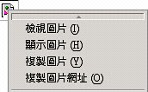
而如果您閱讀時發現到圖片沒有載入,請到圖片的位置上點選右鍵,選「顯示圖片」這一個選項,您就可以針對單一圖片做載入的動作,而不需整個網頁重新讀取一次。

【圖3、安裝ShowImage後,右鍵選項中關於圖片的項目】
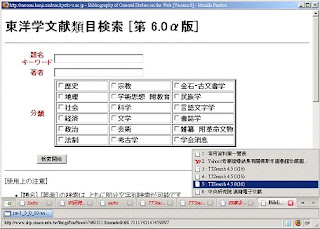
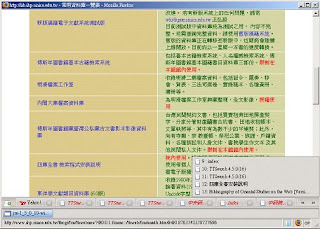
若分頁數量過多時,Firefox會以「顯示捲動按鈕」方式處理。每一個分頁均有關閉按鈕,所以您不用擔心會關錯網頁。若開啟太多的分頁,您可以於下方狀態列最右邊看到<<與>>鈕,除了可做分頁的切換外,您也可按下右鍵選擇往前或往後切換網頁。

【圖4、可向左、向前挑選網頁】

【圖5、可向右、向後挑選網頁】
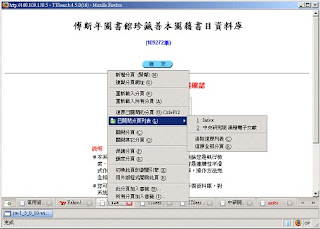
如果不小心關閉分頁呢?請您在分頁列上按右鍵,選擇「復原已關閉分頁」,就可把已關閉的分頁取回。也可選擇「已關閉分頁列表」瞭解關閉了哪些分頁。

【圖6、恢復已關閉分頁】
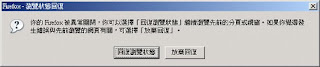
如果不小心當機呢?當您重新開啟Firefox時,會有一個詢問視窗,您可以決定是否要復原原本開啟的網頁或放棄回復。

【圖7、決定是否回復】
若您開啟了兩個(含)以上的視窗,您就可以於分頁上選擇「合併視窗」。若您沒有挑選特定的分頁,當您點選合併視窗功能或按下Ctrl加上Shift加上M三個鍵,就可把所有視窗內的分頁合併在一個視窗。比如說您現在開啟了三個視窗,分別利用google與yahoo以及msn做不同的資料搜尋,您就可以利用這個功能,將搜尋的結果合併在一個視窗內。
您也可以使用Ctrl加上滑鼠左鍵(Tab Mix Plus內預設的滑鼠組合鍵)挑選欲合併的分頁,便可進行合併視窗的工作。
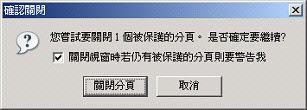
「保護分頁」這個功能是代表該分頁不能被關閉,這個分頁前會有 圖示,若要關閉該分頁,就會有警告的訊息。

【圖8、Firefox分頁功能加強::被保護的網頁關閉時的警告】
如果您在分頁上設定了「鎖定分頁」這功能,若在該分頁上開啟其他網頁,其他網頁則會以開新分頁方式開啟,換句話說,該網頁不能被置換。
有些網站設計時的規格太高(例如網頁預設大小是1280*720),上面的文字變的很小,閱讀不易。Firefox內您可利用「Ctrl」加上「+」將網頁上的文字加大或者「Ctrl」加上「-」將網頁上的文字縮小,隨心所欲,您想看大字或小字,都可以自由調整。
您可以在Firefox狀態列上看到 Firefox圖示,就是代表目前網頁是以firefxo核心閱讀。

【圖9、狀態列上的瀏覽器引擎切換】
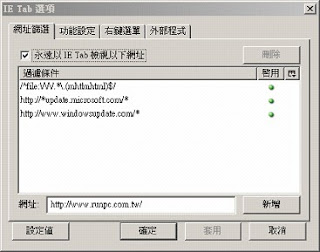
如果想改以IE來閱讀網頁,請您在FIREFOX圖示按下左鍵,就變成IE圖示,代表可以呼叫系統內的IE來閱讀網頁。而您也可直接於網頁上按下右鍵切換由IE啟動網頁。

【圖10、IE Tab選項】
訂閱:
文章 (Atom)